Se você usava o aplicativo Microsoft Lens para escanear documentos, temos uma notícia urgente. Ele foi descontinuado oficialmente no início deste ano.
A função de digitalizar novos papéis foi bloqueada nos celulares de forma definitiva. Muitos brasileiros agora buscam opções gratuitas e confiáveis.
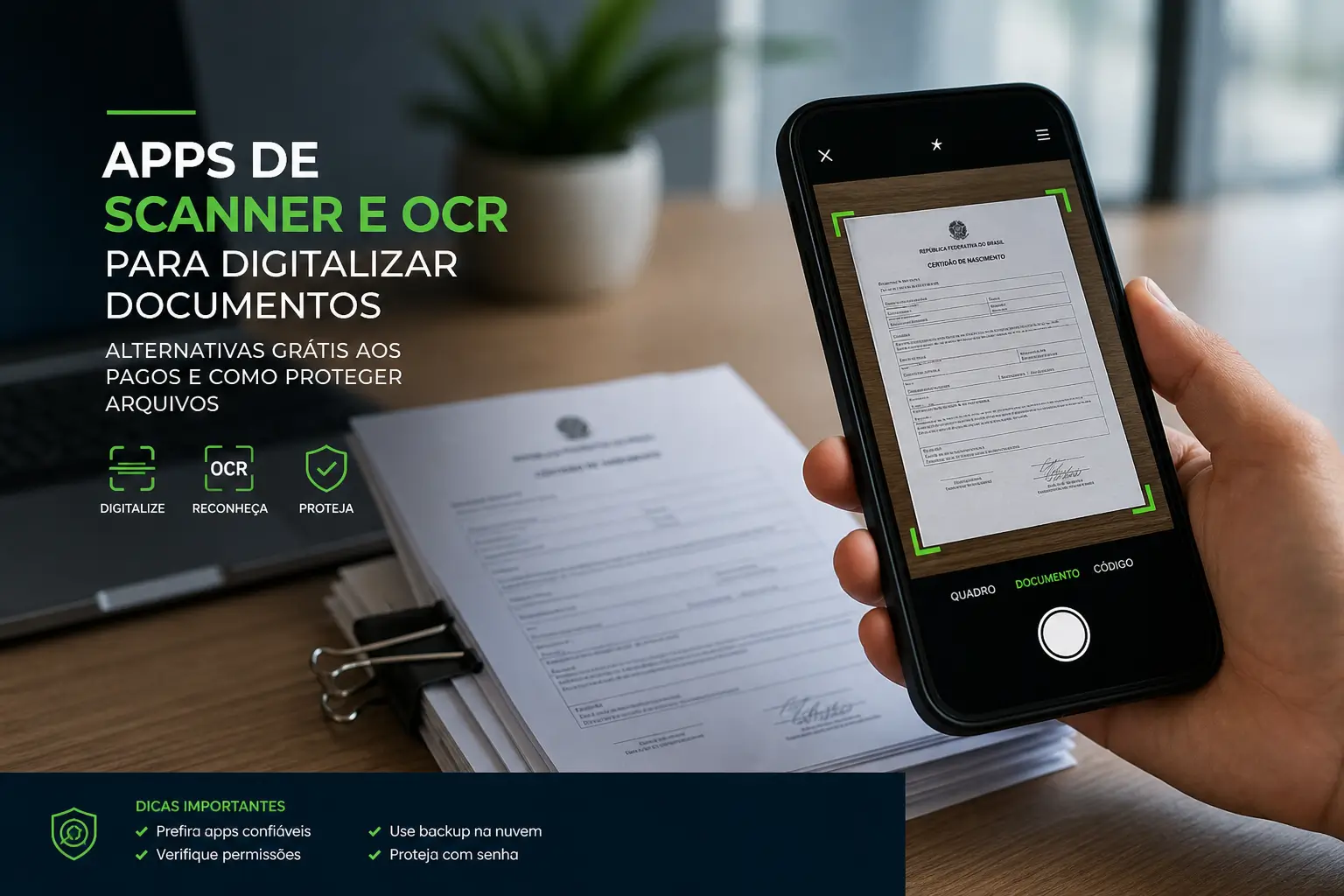
O grande segredo dessas novas ferramentas é a tecnologia OCR integrada. Ela reconhece letras nas fotos e cria documentos digitais perfeitos.
Neste guia prático, vamos mostrar os melhores aplicativos para baixar hoje. Aprenda também a blindar seus dados pessoais contra golpes na internet.
Por que a tecnologia OCR é essencial hoje
A sigla OCR significa Reconhecimento Óptico de Caracteres. Esse recurso poderoso transforma uma foto simples em um texto real no seu celular.
Imagine tirar foto de uma página de livro e poder copiar o texto imediatamente. É exatamente isso que os melhores aplicativos fazem por você.
Sem o OCR, a foto do seu documento é apenas uma imagem estática pesada. Com ele, o celular entende as palavras e facilita muito o seu trabalho.
Essa tecnologia reduz erros de digitação e economiza horas preciosas. Você resolve problemas burocráticos sem precisar ligar o computador.
O impacto direto no governo, educação e carreira
A transição para os documentos digitais virou uma necessidade básica. Essa mudança afeta diretamente três áreas cruciais da nossa rotina.
- Setor Público: envio de comprovantes para garantir benefícios.
- Educação: digitalização de livros e lousas para estudar melhor.
- Carreira: organização de recibos e contratos assinados à mão.
No governo, você precisa enviar comprovantes nítidos e legíveis. Isso garante o acesso rápido a programas sociais e sistemas federais.
Estudantes e professores ganham tempo ao converter anotações extensas. O estudo fica mais organizado e a pesquisa muito mais rápida.
Na vida profissional, a digitalização acelera assinaturas de clientes. Você resolve pendências corporativas direto pelo smartphone.
Google Drive Scanner: A opção mais integrada
Quem possui uma conta Google geralmente já tem essa ferramenta. Ela fica escondida dentro do próprio aplicativo oficial do Google Drive.
Nas atualizações recentes, o sistema ganhou um visual muito moderno. Agora é possível ordenar as páginas com um simples toque na tela.
O arquivo final é salvo automaticamente na sua nuvem pessoal. Tudo fica no formato PDF, totalmente pronto para enviar por e-mail.
Esta é a solução ideal para quem não quer instalar nada novo no celular. O aplicativo funciona perfeitamente em qualquer modelo de aparelho.
Adobe Scan: A melhor opção para textos longos
A Adobe é uma empresa reconhecida mundialmente pela qualidade visual. O aplicativo deles usa inteligência artificial para ler seus documentos.
A câmera do celular reconhece as bordas do papel de forma automática. O sistema remove sombras indesejadas e clareia o fundo da imagem.
O leitor de OCR desta ferramenta é um dos mais precisos do mercado. Ele consegue captar textos longos sem cometer erros de interpretação.
Você pode salvar o resultado final na galeria ou em formato digital. As funções essenciais são gratuitas e muito fáceis de operar.
PDFgear: Alternativa leve e sem anúncios
Este aplicativo é uma grande surpresa positiva para os usuários mobile. Ele entrega muita qualidade sem exibir anúncios irritantes na tela.
O maior benefício do PDFgear é a conversão totalmente offline. Isso significa que você não precisa de internet para usar a função OCR.
Processar documentos sem internet garante muito mais privacidade. Seus dados sigilosos ficam restritos ao próprio aparelho celular.
O aplicativo é muito leve e não trava aparelhos mais antigos ou simples. Ele permite exportar os arquivos em texto comum ou formato PDF.
Microsoft OneDrive: O cofre pessoal seguro
A própria Microsoft indica o OneDrive como substituto oficial do Lens. O aplicativo possui um scanner integrado de excelente qualidade.
Ele traz as mesmas ferramentas básicas do antigo aplicativo descontinuado. A integração com os programas Word e Excel continua perfeita.
O grande destaque de segurança é a ferramenta chamada Cofre Pessoal. Trata-se de uma pasta protegida por senha forte ou biometria facial.
Guarde seus documentos confidenciais apenas neste local totalmente seguro. A empresa oferece limite de armazenamento gratuito para iniciar.
| Aplicativo | Maior Vantagem | Melhor Uso |
|---|---|---|
| Google Drive | Já instalado no celular | Uso diário rápido |
| Adobe Scan | Leitura de texto perfeita | Livros e apostilas |
| PDFgear | Privacidade offline total | Dados confidenciais |
| OneDrive | Cofre pessoal seguro | Documentos legais |
Alerta de segurança: O perigo dos conversores online
Documentos de identificação carregam informações extremamente valiosas. Um simples comprovante de endereço pode ser usado em fraudes graves.
Muitas pessoas usam sites desconhecidos para converter arquivos digitais. Essa prática infelizmente coloca sua privacidade em risco extremo.
Ao enviar seu arquivo para esses sites, você perde o controle da imagem. Ele pode ser interceptado e vendido para criminosos na internet.
Golpistas usam esses dados vazados para abrir contas bancárias falsas. Por isso, faça a conversão sempre dentro de aplicativos confiáveis.
Atenção: evite pesquisar por conversores gratuitos de PDF no Google.
Cuidado extra com as permissões no celular
Na hora de baixar qualquer aplicativo, leia os avisos da tela inicial. Muitos programas maliciosos pedem acessos que não precisam de verdade.
Um scanner real precisa apenas acessar sua câmera e memória de arquivos. Ele não tem motivos técnicos para ler suas mensagens ou contatos.
Se a ferramenta pedir sua localização exata, negue na mesma hora. Desconfie sempre de aplicativos que exigem permissões exageradas.
No passado, aplicativos famosos já esconderam vírus perigosos em anúncios. Priorize sempre marcas conhecidas e bem avaliadas nas lojas oficiais.
Guia prático: Como digitalizar pelo Google Drive
Siga este passo a passo simples para criar seu primeiro documento digital. Você vai precisar apenas de um local bem iluminado e do celular.
- Passo 1: Abra o aplicativo Google Drive no seu smartphone.
- Passo 2: Toque no botão de adição no canto inferior da tela.
- Passo 3: Escolha a opção de digitalizar com o ícone de câmera.
- Passo 4: Centralize o documento na mesa e tire a fotografia.
- Passo 5: Ajuste as bordas e clique para adicionar novas páginas.
- Passo 6: Salve o arquivo final escolhendo um nome fácil de lembrar.
Após terminar as fotos, confira se o texto de todas as páginas está legível. Use os filtros do aplicativo para aumentar o contraste da imagem.
Organize seus arquivos finais em pastas separadas por assunto de interesse. Isso facilita muito a busca quando você precisar deles no futuro.
Como assinar digitalmente com validade legal
Você não precisa imprimir um contrato enorme só para assinar à mão. O Governo Federal oferece um sistema oficial e totalmente gratuito.
O serviço tem validade jurídica garantida por lei no país inteiro. Para usar, é necessário ter uma conta prata ou ouro no portal oficial.
- Acesse o portal: Entre no site oficial assinador do governo.
- Faça login: Use seu CPF e senha cadastrados no sistema.
- Envie o arquivo: Selecione o PDF que você acabou de escanear.
- Posicione: Marque na tela onde sua assinatura deve aparecer.
- Autorize: Digite o código de segurança recebido no celular.
Não tente imprimir o arquivo depois de assinar pelo sistema digital. A impressão física destrói a validade do código eletrônico criado.
Guarde o arquivo PDF original em segurança no seu e-mail pessoal. Ele é a sua garantia legal definitiva em qualquer tipo de negociação.
Próximos passos para proteger seus arquivos
A tecnologia deve trabalhar a favor da nossa produtividade e segurança diária. Agora você já conhece as ferramentas certas para evitar problemas.
Escolha o aplicativo que melhor atende às suas necessidades hoje mesmo. Faça um teste prático digitalizando algum recibo antigo na sua casa.
Mantenha seus aplicativos sempre atualizados nas lojas oficiais do aparelho. Compartilhe este conhecimento com familiares para proteger todos.